Thứ Bảy, 4 tháng 4, 2015

Cách làm sữa chua đánh đá cà phê ngon nhất ngay tại nhà!

Món sữa chua đánh đá cà phê là một trong những món ăn được nhiều người yêu thích, đặc biệt là các bạn trẻ. Tuy nhiên nếu các bạn bỏ tiền ra ngoài quán để cùng ngồi thưởng thức món này thì chi phí sẽ hơi cao mà chưa chắc đã đảm bảo vệ sinh, đặc biệt khi một nhóm bạn đông đông cùng ngồi thì sẽ hơi tốn kém. Vậy tại sao chúng ta lại không tự làm sữa chua đánh đá cafe tại nhà để vừa tiết kiệm chi phí lại đảm bảo an toàn vệ sinh?
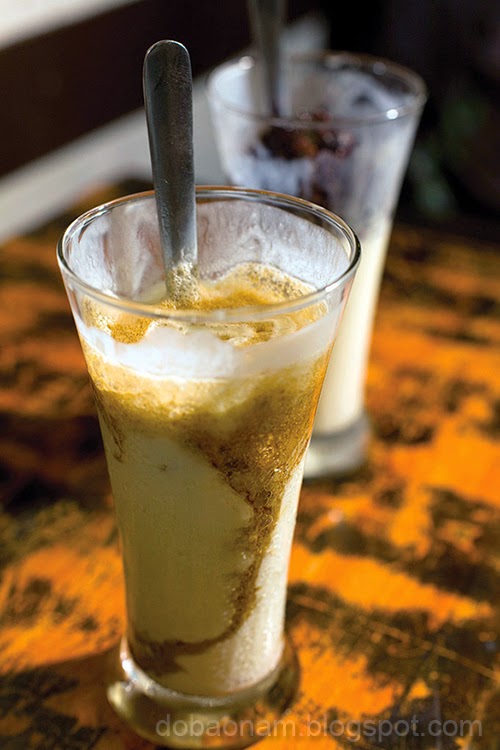
Cách làm sữa chua đánh đá cà phê thơm ngon

Sữa chua cà phê là loại đồ uống đơn giản nhưng vô cùng hấp dẫn, nó mang lại một cảm giác vừa đăng đắng vừa chua chua ngọt ngọt lại vừa mát lạnh... Món này cũng rất dễ thực hiện với nguyên liệu đơn giản, và thường rất sẵn ở trong mỗi gia đình. Nếu bạn tự làm món sữa chua đánh đá cà phê thì sản phẩm của bạn sẽ luôn đảm bảo an toàn vệ sinh từ dụng cụ làm cho đến các nguyên liệu như sữa chua, cà phê... Những hướng dẫn dưới đây tại Đỗ Bảo Nam Blog sẽ giúp các bạn tự pha chế món này nhanh nhất, ngon nhất!

Nguyên liệu làm sữa chua đánh đá cà phê

Để tự làm món này được thơm ngon nhất, bạn cần chuẩn bị những nguyên liệu sau:

  • 01 Hộp sữa chua (Nhớ là còn hạn sử dụng nhé)
  • 02 thìa súp sữa đặc có đường
  • Đá sạch (Đá bào thì càng tốt)
  • 01 quả chanh tươi
  • Cà phê phin

Các nguyên liệu để làm món sữa chua cafe rất đơn giản, ngoài ra nếu có thể các bạn chuẩn bị 01 thìa cà phê nước cốt dừa để đồ uống của chúng ta thêm thơm hơn.

Cách làm sữa chua đánh đá cà phê thơm ngon tại nhà

Sau khi nguyên liệu đã được chuẩn bị sẵn sàng, các bạn cho cà phê vào phin, sau đó dùng nắp nén cà phê lại và đổ nước sôi lên trên với lượng nước vừa đủ. Tiếp đến bạn đậy nắp chờ cà phê chảy xuống khoảng 5 - 10 phút.

Sau khi đã pha cà phê xong, các bạn chỉ cần bóc sữa chua và cho sữa đặc, đá vào khuấy đều. Cuối cùng các bạn có thể thêm một lát chanh và đưa ống hút vào thưởng thức.

Sữa chua đánh đá có vị ngọt mát, hương thơm thoang thoảng của chanh, dùng để giải khát hoặc làm món tráng miệng cũng được nhé. Chúc các bạn thành công!

Thứ Năm, 2 tháng 4, 2015

Share style Proshow Producer đẹp mới nhất by Violeta Staneva

Trong cộng đồng Proshow Producer trên toàn thế giới, có rất nhiều tên tuổi thiết kế style Proshow Producer đẹp và được chia sẻ hoàn toàn miễn phí. Một trong những tác giả ấy đó là Violeta Staneva, một tác giả rất nổi tiếng với nhiều style Proshow Producer hiệu ứng đẹp và độc đáo được anh share miễn phí tới cộng đồng.
Share style Proshow Producer đẹp mới nhất 2015
Hình ảnh được cắt ra từ video sử dụng style Proshow Producer đẹp mới nhất của Violeta Staneva

Và để các bạn yêu thích Proshow Producer tại Việt Nam cũng như các bạn đang tìm kiếm những style đẹp cho Proshow Producer để làm video, Đỗ Bảo Nam Blog xin được chia sẻ tiếp những style của tác giả Violeta Staneva. Những style này các bạn có thể sử dụng làm video bằng phần mềm Proshow Producer trong tất cả các dịp như làm video đám cưới, làm video sinh nhật, các dịp lễ, Tết, hoặc tặng bạn gái... Các bạn có thể xem video demo và tải style Proshow Producer ở nội dung dưới đây:

Video demo style Proshow Producer đẹp mới nhất thiết kế bởi Violeta Staneva

Download style Proshow Producer đẹp mới nhất by Violeta Staneva

Sau khi xem video demo ở trên, nếu các bạn yêu thích những style này, các bạn có thể tải về và giải nén sau đó add vào phần mềm Proshow Producer. Các bạn lưu ý nên sử dụng phiên bản Proshow Producer 5 hoặc 6 trở lên để không gặp các vướng mắc khi add style và sử dụng. Ngoài ra, nếu bạn nào cần hướng dẫn sử dụng phần mềm Proshow Producer hoặc gặp những khó khăn khi sử dụng phần mềm, các bạn cứ để lại comment ở bên dưới để được Đỗ Bảo Nam Blog hoặc các bạn xem website giải đáp sớm nhất cho các bạn.

Tải style Proshow Producer:
Design by: Violeta Staneva (Nga)
Share by: Đỗ Bảo Nam Blog

Thứ Tư, 1 tháng 4, 2015

Share style Proshow Producer hiệu đẹp mới nhất miễn phí

Ở Việt Nam khi nhắc đến những tên tuổi thiết kế style Proshow Producer, người ta không thể không nhắc đến Kecodon10, Ốc Tiên Sinh,... Đây là những cái tên rất nổi trong làng Proshow Producer tại Việt Nam với hàng trăm style đẹp cho Proshow Producer được chia sẻ hoàn toàn miễn phí. Tuy nhiên, nếu bạn muốn tham khảo một phong cách thiết kế mới lạ hơn ở nước ngoài thì những style Proshow Producer đẹp mới nhất dưới đây của tác giả Violeta Staneva chắc chắn sẽ làm bạn hài lòng. Đây là những style có hiệu ứng đẹp lung linh thích hợp để làm video trong nhiều dịp khác nhau như sinh nhật, video đám cưới, các dịp Tết, hoặc làm video để tặng bạn gái trong các ngày lễ,... và bất kỳ khi nào bạn muốn.
Share style Proshow Producer hiệu đẹp mới nhất by Violeta Staneva
Hình ảnh được cắt ra từ video sử dụng style Proshow Producer được thiết kế bởi Violeta Staneva

Các style Proshow Producer đều sử dụng duy nhất một hình ảnh cho mỗi slide, mỗi style có thời gian chạy khoảng 15s cho hình ảnh và 3s cho hiệu ứng chuyển giữa các slide (transitions). Vì vậy để cho các hiệu ứng được chạy nhịp nhàng và đẹp nhất, các bạn nên chọn thời gian chạy theo thông tin của mỗi style đã được tác giả đề xuất. Các bạn lưu ý khi làm video bằng phần mềm Proshow Producer, các bạn nên tắt hết các chương trình khác để cho máy tính được nhanh hơn.

Video demo style Proshow Producer đẹp mới nhất by Violeta Staneva


Download style Proshow Producer đẹp mới nhất của Violeta Staneva

Nếu các bạn thích những style này, các bạn hãy tải style Proshow Producer ở địa chỉ bên dưới được chia sẻ bởi Đỗ Bảo Nam Blog. Sau khi các bạn tải về, các bạn sẽ được một file nén chứa các style, các bạn hãy giải nén ra và add các style này vào phần mềm Proshow Producer. Ngoài ra khi giản nén, các bạn sẽ thấy một thư mục audio chứa bài nhạc không lời, một thư mục videos chứa 3 video background Proshow Producer, tuy nhiên các bạn không cần quan tâm đến các thư mục này, vì khi add style vào phần mềm những video background sẽ tự động được add vào phần mềm. Các bạn có thể tải style cho Proshow Producer này tại địa chỉ sau:

Thứ Sáu, 27 tháng 3, 2015

Album ảnh đẹp girl xinh tổng hợp tuyển chọn

Tổng hợp những hình ảnh girl xinh duyên dáng, những hình ảnh gái xinh tuyển chọn với hình ảnh cực rõ nét. Mỗi một em mang một nét đẹp riêng nhưng đều được tuyển chọn và tổng hợp lại, vì thế chúng tôi tin rằng những hình ảnh này có thể làm hài lòng tất cả các bạn đam mê phái đẹp và thích ngắm phái đẹp!

Ngoài ra, nếu các bạn có nhu cầu sử dụng những hình ảnh gái xinh để làm video hoặc các nhu cầu công việc khác, các bạn hãy tải những hình ảnh này tại Đỗ Bảo Nam Blog, chúng tôi luôn cập nhật những hình ảnh girl xinh tuyển chọn để các bạn có thể tham khảo.

Mời các bạn cùng ngắm ảnh đẹp girl xinh tuyển chọn dưới đây:

Album ảnh đẹp girl xinh tổng hợp tuyển chọn 0

Album ảnh đẹp girl xinh tổng hợp tuyển chọn 02

Album ảnh đẹp girl xinh tổng hợp tuyển chọn 03

Album ảnh đẹp girl xinh tổng hợp tuyển chọn 04

Album ảnh đẹp girl xinh tổng hợp tuyển chọn 05

Album ảnh đẹp girl xinh tổng hợp tuyển chọn 06

Album ảnh đẹp girl xinh tổng hợp tuyển chọn 07

Album ảnh đẹp girl xinh tổng hợp tuyển chọn 08

Album ảnh đẹp girl xinh tổng hợp tuyển chọn 09

Album ảnh đẹp girl xinh tổng hợp tuyển chọn 10

Album ảnh đẹp girl xinh tổng hợp tuyển chọn 11

Album ảnh đẹp girl xinh tổng hợp tuyển chọn 12

Album ảnh đẹp girl xinh tổng hợp tuyển chọn 13

Album ảnh đẹp girl xinh tổng hợp tuyển chọn 14

Album ảnh đẹp girl xinh tổng hợp tuyển chọn 15

Album ảnh đẹp girl xinh tổng hợp tuyển chọn 16

Album ảnh đẹp girl xinh tổng hợp tuyển chọn 17

Album ảnh đẹp girl xinh tổng hợp tuyển chọn 18

Album ảnh đẹp girl xinh tổng hợp tuyển chọn 19

Album ảnh đẹp girl xinh tổng hợp tuyển chọn 20

Album ảnh đẹp girl xinh tổng hợp tuyển chọn 21

Album ảnh đẹp girl xinh tổng hợp tuyển chọn 22

Album ảnh đẹp girl xinh tổng hợp tuyển chọn 23

Album ảnh đẹp girl xinh tổng hợp tuyển chọn 24

Album ảnh đẹp girl xinh tổng hợp tuyển chọn 25

Album ảnh đẹp girl xinh tổng hợp tuyển chọn 26

Album ảnh đẹp girl xinh tổng hợp tuyển chọn 27

Album ảnh đẹp girl xinh tổng hợp tuyển chọn 28

Cách đặt mật khẩu cho file nén để bảo mật folder (thư mục)

Bạn đang có một số tài liệu quan trong cần được bảo mật, hoặc bạn không muốn cho ai đó dùng máy tính tự ý xem các tài liệu của bạn? Thật đơn giản, bạn chỉ cần nén folder đó của bạn và đặt mật khẩu cho file nén thì tất cả các tài liệu, các file, các thư mục bên trong đều được bảo vệ an toàn. Vậy làm thế nào để bạn đặt pass cho folder bằng cách nén thư mục với Winrar?
Cách đặt mật khẩu cho file nén bảo mật folder

Phần mềm tạo file nén và giải nén Winrar là một trong những phần mềm rất phổ biến đối với người dùng Windows, và gần như các máy tính nào cũng được cài đặt phần mềm này để giải nén các tài liệu hoặc để nén lại nhằm giảm dung lượng file... Một trong những tính năng rất hay của phần mềm này đó là bạn có thể thiết lập mật khẩu để bảo vệ cho thư mục. Chính vì tính năng này đã giúp chúng ta có thể đặt mật khẩu cho folder để bảo vệ tất cả các file bên trong thư mục.

Video hướng dẫn cách đặt mật khẩu cho file nén, cách đặt pass cho folder


Cách đặt mật khẩu cho folder bằng Winrar

Bước 01: Chuẩn bị một folder đã chứa các tài liệu hoặc bất kỳ file nào mà bạn cần bảo mật
Bước 02: Click chuột phải vào folder cần đặt mật khẩu, sau đó chọn "Add to archive...". Một cửa sổ hiện lên bạn nhấp chuột vào tab "Advanced", sau đó chọn "Set password" để đặt mật khẩu cho folder.
Cách đặt mật khẩu cho folder bằng cách nén file với Winrar

Cách cài đặt pass cho folder bảo vệ thư mục

Sau khi chọn Set Password ở bước trên, một cửa sổ thiết lập mật khẩu hiện ra giống ảnh ở trên bạn cần điền mật khẩu của mình và nhập lại ở ô bên dưới. Cuối cùng bạn nhấp Ok để hoàn thành.

Như vậy chỉ với 02 bước đơn giản nhanh chóng ở trên, bạn đã cài đặt mật khẩu cho thư mục thành công, với cách làm này bạn không cần thêm bất kỳ phần mềm nào khác, đặc biệt khi nén file với Winrar,  các tài liệu của bạn bên trong folder sẽ được bảo vệ tốt hơn tránh vị virus tấn công...

Thứ Năm, 26 tháng 3, 2015

Cách cài đặt mật khẩu cho Folder giúp bảo mật cho thư mục

Khi làm video hướng dẫn về đặt cách đặt password trong file Word và Excel, Đỗ Bảo Nam Blog nhận được khá nhiều câu hỏi của các bạn về cách cài đặt mật khẩu bảo vệ cho thư mục trên máy tính. Hầu hết các bạn đều muốn đặt pass cho folder để khóa và bảo mật cho các file bên trong thư mục, sao cho người khác không thể xem được các file cũng như nội dung của các file bên trong thư mục đó. Vậy làm thế nào để các bạn có thể đặt mật khẩu cho folder để bảo vệ các file bên trong thư mục đó mà không cần dùng phần mềm? Những hướng dẫn dưới đây tại Đỗ Bảo Nam Blog sẽ giúp bạn làm được điều đó.
Cách đặt mật khẩu bảo mật cho folder

Video hướng dẫn cách cài đặt pass cho folder:

Để các bạn dễ hiểu và hình dung cách đặt pass khóa folder, Đỗ Bảo Nam Blog cũng đã chuẩn bị sẵn một video hướng dẫn rất chi tiết, thao tác chính xác cụ thể để các bạn có thể làm theo. Nếu bạn nào chưa biết cách làm, các bạn có thể xem hướng dẫn cách đặt mật khẩu cho thư mục tại video sau:

Cách 01: Đặt mật khẩu folder bằng cách nén file


Cách 02: Cách đặt pass folder bằng câu lệnh

Cách đặt mật khẩu cho folder không dùng phần mềm

Cách 01: Nén folder và đặt mật khẩu cho file nén


Đây được coi là một giải pháp tốt nhất giúp bảo vệ thư mục của bạn. Với phương pháp này bạn chỉ cần nén thư mục cần được bảo vệ bằng winrar - một phần mềm rất phổ biến để nén và giải nén mà máy tính nào cũng cần có. Các bước đặt pass cho folder các bạn làm như sau:

Bước 01: Chuẩn bị sẵn một thư mục chứa các tài liệu cần được bảo mật thông tin

Bước 02: Click chuột phải vào thư mục, chọn "Add to archive"
Hướng dẫn cách đặt pass cho folder bằng winrar

Bước 03: Click sang tab Advanced, chọn Set Password, sau đó nhập mật khẩu vào  box Enter Password và nhập lại mật khẩu đó vào box bên dưới. Cuối cùng nhấn Ok để nén thư mục và cũng tạo mật khẩu cho thư mục.
Cách đặt mật khẩu cho thư mục sử dụng Winrar
Như vậy các bạn đã đặt pass cho folder thành công, các bạn có thể xóa folder cũ đi. Khi cần mở hoặc xem các file bên trong thư mục đó, các bạn hãy giải nén và nhập pass mà bạn thiết lập cho folder đó.

Cách 02: Đặt pass cho folder bằng cách sử dụng câu lệnh.


Trên một số các diễn đàn, cũng có những bạn chia sẻ những cách khóa folder tuy nhiên nếu thực hiện theo cách đó bạn cần phải cài đặt thêm một phần mềm nữa vào máy tính. Việc tải và cài đặt những phần mềm này nếu không cẩn thận có thể sẽ khiến máy tính của bạn bị lây nhiễm virus. Vì thế, một giải pháp hữu hiệu hơn để các bạn đặt pass cho folder giúp bảo vệ tất cả các file trong thư mục đó là các bạn không cần dùng bất kỳ phần mềm lạ nào. Để làm được như vậy các bạn thực hiện theo các bước như sau:

Bước 01: Tạo một thư mục chứa các tập tin cần được bảo vệ. Nếu có sẵn các thư mục này các bạn có thể bỏ qua bước 01.
Cách đặt mật khẩu cho folder không dùng phần mềm

Bước 02: Mở thư mục vừa tạo hoặc thư mục đã có trong máy tính cần đặt mật khẩu bảo vệ, sau đó click chuột phải vào vị trí bất kỳ bên trong folder, chọn New - Text Document.
Cách cài đặt pass cho folder giúp bảo vệ thư mục

Bước 03: Mở tập tin vừa tạo ra, sau đó dán đoạn văn bản sau vào và thay thế PASSWORD CUA BAN bằng mật khẩu bạn muốn đặt cho thư mục đó. (Nhớ bỏ dấu " ở đầu và cuối).
cls
@ECHO OFF
title Folder Private
if EXIST "DoBaoNamBlog Locker" goto UNLOCK
if NOT EXIST Private goto MDLOCKER
:CONFIRM
echo Are you sure you want to lock the folder(Y/N)
set/p "cho=>"
if %cho%==Y goto LOCK
if %cho%==y goto LOCK
if %cho%==n goto END
if %cho%==N goto END
echo Invalid choice.
goto CONFIRM

:LOCK
ren Private "DoBaoNamBlog Locker"
attrib +h +s "DoBaoNamBlog Locker"
echo Folder locked
goto End

:UNLOCK
echo Enter password to unlock folder
set/p "pass=>"
if NOT %pass%== PASSWORD CUA BAN goto FAIL
attrib -h -s "DoBaoNamBlog Locker"
ren "DoBaoNamBlog Locker" Private
echo Folder Unlocked successfully
goto End

:FAIL

echo Invalid password
goto end

:MDLOCKER
md Private
echo Private created successfully
goto End

:End
Bước 04: Lưu file lại dưới định dạng "dobaonamblog.bat". Các bạn có thể đặt tên trùng với tên thư mục để khi nhìn các bạn biết nội dung bên trong là gì. Ví dụ bạn có thể đặt "tailieu.bat". Sau đó bạn click đúp chuột vào file "dobaonamblog.bat" vừa tạo để tạo password cho folder, khi đó một thư mục mới có tên “Private” sẽ xuất hiện. Ở bước này bạn có thể xóa file đuôi txt mà bạn mới tạo lúc trước.
Cách cài đặt mật khẩu cho thư mục trong Windows

Bước 05: Tiến hành di chuyển các dữ liệu cần bảo mật vào thư mục Private, sau đó click đúp chuột vào tệp tin dobaonamblog.bat. Ngay lập tức một hộp thoại dòng lệnh sẽ xuất hiện với nội dung hỏi bạn có đồng ý cho việc ẩn thư mục này không, hãy nhập “Y” và nhấn ENTER.
Hướng dẫn cách cài đặt mật khẩu cho thư mục

Hướng dẫn cách tạo password cho folder

Như vậy chỉ với 5 bước ở trên, bạn đã có thể đặt pass cho folder một cách đơn giản nhanh chóng mà không cần dùng phần mềm. Đây chính là một phương pháp rất tối ưu cho những ai đang muốn bảo mật folder để bảo vệ các tài liệu quan trọng của mình.

Mở folder sau khi đã cài đặt mật khẩu bảo vệ

Với các bước ở trên bạn đã đặt mật khẩu cho thư mục giúp bảo vệ an toàn cho các file bên trong, vậy khi cần mở để lấy các tập tin  bên trong hoặc chỉnh sửa các file ở bên trong folder này thì chúng ta làm như nào? Thao tác thực hiện khá đơn giản, các bạn chỉ cần làm theo các bước sau:

Click đúp chuột vào file DoBaoNamBlog.bat, một cửa sổ dos hiện lên bạn hãy nhập mật khẩu mà trước đó bạn đã thiết lập, sau đó nhấn phím Enter. Như vậy toàn bộ các tệp tin bên trong sẽ được mở ra ở bên trong thư mục Private.

Cách cài đặt Google làm trang chủ trên Chrome & Firefox

Việc cài đặt Google làm trang chủ cho các trình duyệt web tuy không khó, nhưng với những bạn ít sử dụng máy tính hoặc những bạn chưa am hiểu nhiều về máy tính, về mạng internet thì công việc này có thể sẽ gặp những khó khăn nhất định.  Vì vậy ở bài viết này, Đỗ Bảo Nam Blog xin hướng dẫn cách cài đặt Google làm trang chủ của tôi trên các trình duyệt Web phổ biến nhất hiện nay như trên Google Chrome, trên trình duyệt Firefox, trên trình duyệt Internet Explorer (IE). Các bạn có thể xem hướng dẫn cách đặt Google làm trang chủ ở các trình duyệt dưới đây để việc truy cập vào website Google.com.vn cũng như việc tìm kiếm thông tin trên Google được nhanh nhất có thể.
Hướng dẫn cách cài đặt Google làm trang chủ

Video hướng dẫn cách cài đặt Google làm trang chủ trên Google Chorme và Firefox

Để các bạn có thể theo dõi và hình dung dễ nhất các thao tác thực hiện, Đỗ Bảo Nam Blog đã chuẩn bị sẵn một video hướng dẫn đặt Google làm trang chủ trên trình duyệt Google Chrome và trên trình duyệt Firefox. Các bạn có thể theo dõi video hướng dẫn dưới đây hoặc xem các bước thực hiện cho từng trình duyệt trong hướng dẫn bên dưới:

Cách cài đặt Google làm trang chủ cho Google Chrome

Trình duyệt Google Chrome ngày nay được rất nhiều bạn yêu thích và sử dụng, tuy nhiên không giống như trên Firefox, trình duyệt Google Chrome không có sẵn nút Home, và người dùng có thể tìm kiếm nhanh trực tiếp trên thanh địa chỉ. Nhưng nếu các bạn muốn xuất hiện nút Home giống như một số trình duyệt khác và đặt Google làm trang chủ của tôi thì các thao tác thực hiện khá đơn giản, chỉ trong vài giây các bạn có thể thực hiện xong giúp cho việc truy cập vào trang web Google.com.vn và tìm kiếm thông tin được nhanh nhất.

Để đặt Google làm trang chủ trong Google Chrome, các bạn đưa chuột lên góc phải trên cùng của trình duyệt, sau đó click vào biểu tượng 3 sọc ngang. Sau đó các bạn chọn cài đặt như hình dưới đây (nếu trình duyệt Google Chrome của bạn ngôn ngữ tiếng Anh thì các bạn chọn Options):
Cài đặt Google làm trang chủ trên Google Chrome

Bước tiếp theo, các bạn tick vào "Mở một trang cụ thể hoặc tập hợp các trang", click "tập hợp các trang", nhập trang web Google.com.vn vào trang khởi động và nhấn OK.
Cài đặt Google làm trang chủ trong Google Chrome

Bước cuối cùng để hiển thị nút Home trên Google Chrome, các bạn tick vào "Hiển thị nút trang chủ", click tiếp vào "Thay đổi" để tick vào "Mở trang này", nhập trang Google.com.vn làm trang chủ và nhấn OK. Các thao tác chi tiết các bạn có thể xem ở video hướng dẫn phía trên.
Hướng dẫn cài đặt Google làm trang chủ trong Google Chrome

Cách cài đặt Google làm trang chủ trên Firefox

Đối với trình duyệt Firefox, các bước làm các bạn thực hiện gần giống so với Google Chrome. Công việc này cũng khá đơn giản, các bạn chỉ cần thực hiện như sau:

Click vào biểu tượng 3 sọc ngang ở góc trên bên phải trình duyệt Firefox, chọn Options (Nếu tiếng Việt chọn Cài đặt):
Cách cài đặt Google làm trang chủ trên Firefox

Bước tiếp theo các bạn chọn tab Genaral, chọn "Show my home page" ở dòng "When Firefox starts", nhập Google.com.vn vào box "Home page" và nhấn OK để kết thúc.
Cách cài đặt Google làm trang chủ cho Firefox

Cách cài đặt Google làm trang chủ trên IE

Với trình duyệt Internet Explorer (IE), các bạn cũng chỉ cần làm vài thao tác đơn giản sau:
- Click vào biểu tượng cài đặt ở góc trên, bên phải trình duyệt
- Click vào Internet Options
- Ở tab Genaral, gõ Google.com.vn vào box Home page và nhấn OK.

Các bạn có thể xem trình tự các bước cài đặt Google làm trang chủ trên Internet Explorer qua hình ảnh minh họa dưới đây:

B1:
Cách cài đặt Google làm trang chủ trên IE

B2:
Cách cài đặt Google làm trang chủ trong IE

Cuối cùng các bạn chỉ cần nhấp chuột vào "Apply" và "OK" là xong. Chúc các bạn thành công!